Anleitung
IBO Player installieren und einrichten – die komplette Anleitung
IBO Player ist eine der meistgenutzten IPTV-Apps für Smart TVs. In dieser Anleitung zeigen wir dir, wie du die App installierst, deine Zugangsdaten hinzufügst und typische Probleme löst.
IPTVDEPRO Redaktion · Aktualisiert am
Kurz gesagt: Installiere die App aus dem App-Store deines Fernsehers, öffne die App und notiere MAC-Adresse und Device Key. Melde dich damit auf der offiziellen Website der App an, trage deine IPTV-Zugangsdaten ein und starte die App neu.
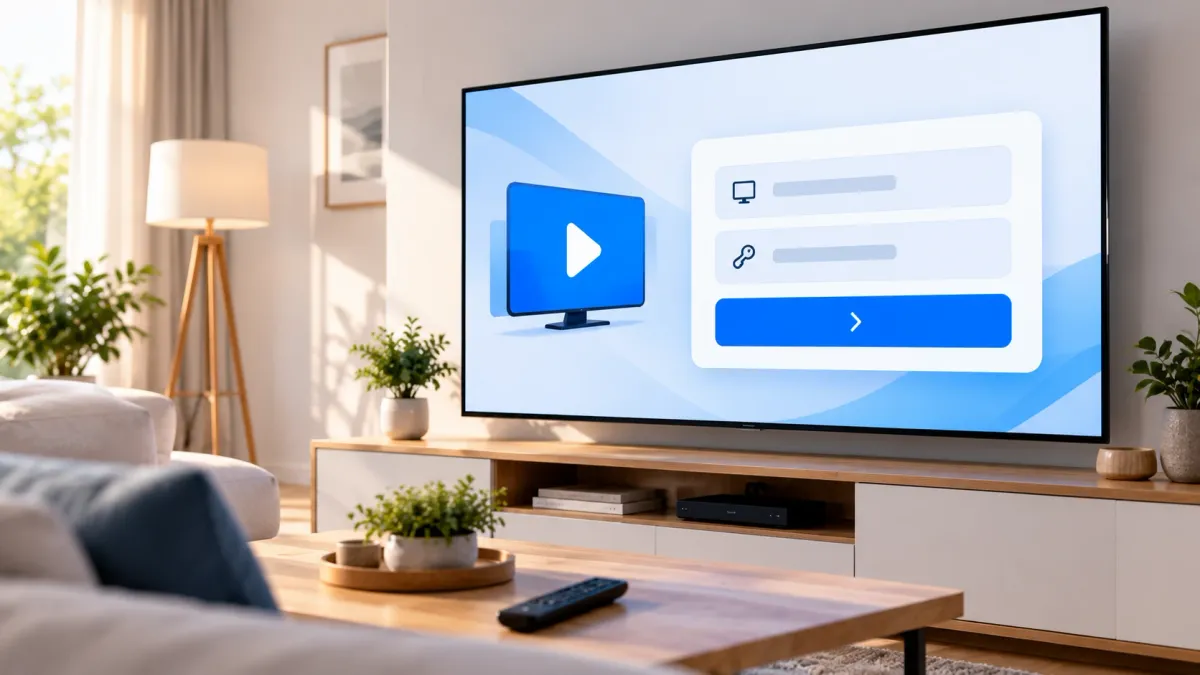
Was ist IBO Player?
IBO Player ist ein IPTV-Player, also ein Programm zum Abspielen von Live-TV, Filmen und Serien. Die App selbst enthält keine Inhalte. Du verbindest sie mit den Zugangsdaten deines IPTV-Dienstes, und die App lädt daraus Senderliste, Programmführer (EPG) und Mediathek. Beliebt ist die App vor allem auf Samsung und LG Fernsehern, weil sie dort direkt aus dem App-Store installiert werden kann und eine übersichtliche Oberfläche bietet.
Wichtig zu wissen: Die App wird von einem unabhängigen Entwickler angeboten. IPTVDEPRO steht in keiner Verbindung zur App, empfiehlt sie aber, weil sie mit unserem Dienst zuverlässig funktioniert.
Kompatible Geräte
Der Player ist für viele Plattformen erhältlich, darunter:
- Samsung Smart TV mit Tizen (neuere Modelle)
- LG Smart TV mit webOS
- Android TV und Google TV, etwa von Sony, Philips oder TCL
- Android-Boxen und Android-Smartphones
- Fire TV Stick und Fire TV Cube
Die Verfügbarkeit kann je nach Modell und Region variieren. Findest du die App nicht im App-Store deines Fernsehers, schreib uns – wir nennen dir eine Alternative wie IBO Pro oder HOT IPTV.
IBO Player installieren
Auf Samsung und LG Smart TV
- Drücke auf der Fernbedienung die Home-Taste und öffne den App-Store (Samsung: „Apps“, LG: „LG Content Store“).
- Suche nach „IBO Player“.
- Wähle die App aus und tippe auf „Installieren“.
- Öffne die App nach der Installation.
Ausführliche Hinweise für die einzelnen Marken findest du in den Ratgebern IPTV auf Samsung Smart TV und IPTV auf LG Smart TV.
Auf Android TV und Fire TV Stick
Auf Android TV suchst du die App im Google Play Store. Auf dem Fire TV Stick schaust du zuerst im Amazon Appstore nach. Ist die App dort nicht verfügbar, kannst du sie über die Downloader-App von der offiziellen Website des Entwicklers installieren. Wie das funktioniert, zeigt unsere Anleitung IPTV Fire Stick.
IPTV-Zugangsdaten hinzufügen
Beim ersten Start zeigt der Player zwei wichtige Werte an: die MAC-Adresse und den Device Key. Notiere dir beide oder mach ein Foto vom Bildschirm. Auf dem Startbildschirm steht außerdem die Adresse der offiziellen Website der App.
- Öffne die Website der App am Smartphone oder Computer.
- Melde dich mit MAC-Adresse und Device Key an.
- Wähle „Playlist hinzufügen“.
- Gib einen Namen ein (z. B. „IPTVDEPRO“) und trage den Playlist-Link bzw. die Xtream-Zugangsdaten ein, die du von uns erhalten hast.
- Speichere die Playlist.
- Starte die App auf dem Fernseher neu. Die Playlist erscheint jetzt in der App.
Unsicher, welche Daten wohin gehören? Schick uns die MAC-Adresse per WhatsApp, dann helfen wir dir Schritt für Schritt. Gib die Daten aber niemals an Dritte weiter.
IBO Player aktivieren
Nach der Installation kannst du den Player für einen begrenzten Zeitraum kostenlos nutzen. Danach verlangt der App-Entwickler meist eine einmalige Aktivierung pro Gerät. Die Aktivierung erfolgt auf der offiziellen Website der App über die MAC-Adresse. Diese Gebühr geht an den Entwickler und ist nicht Teil unserer IPTV Preise. Tipp: Prüfe den Dienst zuerst im IPTV Test und aktiviere die App erst, wenn alles passt.
Bedienung im Alltag
Nach dem Laden der Playlist siehst du drei Bereiche: Live-TV, Filme und Serien. Im Live-Bereich wählst du eine Kategorie und dann einen Sender. Über die Info-Taste öffnest du den Programmführer. Favoriten legst du meist per langem Druck auf die OK-Taste an. So findest du deine Lieblingssender schneller wieder. Wie der Programmführer funktioniert, erklärt der Ratgeber IPTV EPG.
Praktische Tipps
- Lege Favoritenlisten für jedes Familienmitglied an, damit jeder seine Sender schnell findet.
- Nutze – je nach App-Version – die Kindersicherung, um einzelne Kategorien mit einer PIN zu schützen.
- Aktualisiere die Playlist gelegentlich in den Einstellungen, damit neue Sender und Filme erscheinen.
- Halte die App über den App-Store deines Fernsehers auf dem neuesten Stand.
Fehlerbehebung
Die Playlist erscheint nicht
Starte die App komplett neu. Prüfe auf der Website, ob die Playlist unter der richtigen MAC-Adresse gespeichert ist – ein vertauschtes Zeichen reicht, und die App findet nichts.
Sender laden nicht oder bleiben schwarz
Kontrolliere deine Internetverbindung und teste einen anderen Sender. Lade die Playlist in den Einstellungen neu. Weitere Lösungen findest du unter IPTV lädt nicht.
Das Bild ruckelt
Meist liegt es am WLAN. Verbinde den Fernseher per LAN-Kabel oder nutze das 5-GHz-Band. Mehr dazu im Ratgeber IPTV ruckelt.
Der Programmführer ist leer
Nach dem ersten Laden braucht der EPG manchmal einige Minuten. Aktualisiere ihn in den Einstellungen der App und prüfe, ob Datum und Uhrzeit am Fernseher korrekt sind.
Kommst du nicht weiter, schick uns einfach eine Nachricht mit einem Foto des Bildschirms. Die meisten Probleme mit dem Player sind in wenigen Minuten gelöst.
Häufige Fragen zur App
Ist IBO Player kostenlos?
Die App bietet nach der Installation eine zeitlich begrenzte Testphase. Danach verlangt der App-Entwickler in der Regel eine einmalige Aktivierung pro Gerät. Den aktuellen Preis findest du auf der offiziellen Website der App.
Enthält die App eigene Sender?
Nein. Sie ist nur ein Abspielprogramm. Die Sender, Filme und Serien kommen über die Zugangsdaten deines IPTV-Dienstes, zum Beispiel von IPTVDEPRO.
Wo finde ich MAC-Adresse und Device Key?
Beide Werte werden auf dem Startbildschirm der App angezeigt, sobald du die App öffnest. Du findest sie außerdem meist in den Einstellungen der App.
Auf welchen Geräten läuft der Player?
Unter anderem auf Samsung Smart TV (Tizen), LG Smart TV (webOS), Android TV, Android-Boxen und Fire TV Stick. Die Verfügbarkeit kann je nach Modell und App-Store variieren.
Die Playlist lädt nicht – was tun?
Starte die App neu, prüfe, ob du die Zugangsdaten exakt übernommen hast, und kontrolliere deine Internetverbindung. Hilft das nicht, schreib uns per WhatsApp.
Erst testen, dann entscheiden
Schreib uns auf WhatsApp: Wir richten deinen Test ein, helfen bei der Installation und beraten dich zu den Paketen.