Anleitung
HOT IPTV: App installieren und auf dem Smart TV einrichten
HOT IPTV ist ein schlanker Player für Samsung, LG und Android. In dieser Anleitung erfährst du, wie du die App installierst, deine Playlist hinzufügst und typische Fehler behebst.
IPTVDEPRO Redaktion · Aktualisiert am
Kurz gesagt: Installiere HOT IPTV aus dem App-Store deines Fernsehers, öffne die App und notiere die MAC-Adresse. Hinterlege auf der offiziellen Website der App deine IPTV-Playlist für diese MAC-Adresse und starte die App neu.
Was ist HOT IPTV?
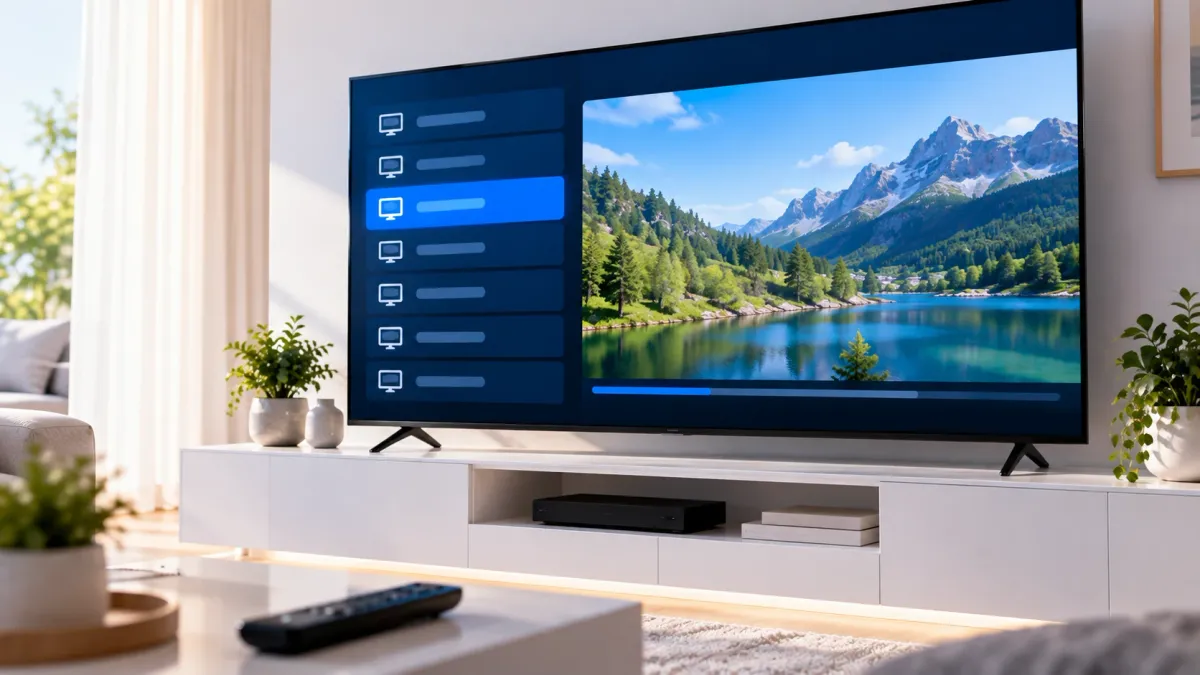
HOT IPTV ist ein IPTV-Player, der vor allem auf Smart TVs verbreitet ist. Die App lädt über deine Zugangsdaten Live-Sender, Filme und Serien und zeigt dazu den Programmführer an. Der Name führt manchmal in die Irre: Die App liefert keine eigenen Inhalte, sondern spielt nur ab, wofür du einen Zugang hast – zum Beispiel von IPTVDEPRO.
Viele schätzen den Player, weil die Oberfläche einfach ist und auch auf älteren Fernsehern flüssig läuft. Die App wird von einem unabhängigen Entwickler angeboten; wir stehen in keiner Verbindung zu ihm.
Unterstützte Geräte
- Samsung Smart TV (Tizen)
- LG Smart TV (webOS)
- Android TV, Google TV und Android-Boxen
- Android-Smartphones und Tablets
Nicht jedes Modell unterstützt jede App. Findest du die App nicht, probiere IBO Player oder IBO Pro. Für Fernseher ohne passende App ist ein Fire TV Stick die einfachste Lösung.
HOT IPTV installieren
- Drücke die Home-Taste und öffne den App-Store deines Fernsehers.
- Gib in die Suche „HOT IPTV“ ein.
- Installiere die App und öffne sie.
- Notiere die MAC-Adresse (und falls angezeigt den Device Key) vom Startbildschirm.
Auf Android-Geräten findest du die App im Google Play Store. Die Schritte danach sind identisch.
Playlist hinzufügen
Bei dieser App trägst du deine Zugangsdaten meist nicht direkt am Fernseher ein, sondern über die offizielle Website der App. Die Adresse wird dir in der App angezeigt.
- Öffne die Website auf dem Smartphone oder PC.
- Gib die MAC-Adresse deines Fernsehers ein.
- Füge deine Playlist hinzu – entweder als M3U-Link oder mit Xtream-Daten (Server, Benutzername, Passwort).
- Speichern und die App auf dem Fernseher neu starten.
Die Zugangsdaten bekommst du nach deiner Bestellung oder für den Test von uns per WhatsApp. Wenn du möchtest, schick uns die MAC-Adresse und wir erklären dir jeden Schritt.
Aktivierung der App
Der Player lässt sich in der Regel einige Tage kostenlos testen. Danach ist eine einmalige Aktivierung beim Entwickler nötig, die du auf dessen Website mit deiner MAC-Adresse erledigst. Diese Kosten betreffen nur die App, nicht deinen IPTV-Zugang. Prüfe den Dienst am besten innerhalb dieser Testphase mit unserem IPTV Test.
Für wen eignet sich die App?
Der Player richtet sich an alle, die eine unkomplizierte Oberfläche ohne viele Extras bevorzugen. Gerade auf etwas älteren Samsung- und LG-Fernsehern, auf denen umfangreichere Apps träge reagieren, spielt er seine Stärken aus. Wer dagegen viele Zusatzfunktionen wie mehrere Profile oder umfangreiche Filter sucht, sollte zusätzlich IBO Player oder IBO Pro ausprobieren und vergleichen. Im Test kannst du ohne Risiko mehrere Apps nacheinander testen und dann die behalten, die sich auf deinem Fernseher am besten anfühlt.
Bedienung
Nach dem Start siehst du Kategorien für Live-TV, Filme und Serien. Mit den Pfeiltasten wählst du eine Kategorie, mit OK einen Sender. Die Info-Taste zeigt meist das aktuelle Programm. Favoriten lassen sich speichern, sodass du deine wichtigsten Sender schnell findest. Wer mehr über den Programmführer wissen will, liest IPTV EPG – was ist das?
Häufige Probleme lösen
Keine Sender sichtbar
Kontrolliere die MAC-Adresse auf der Website und lade die Playlist neu. Ein Neustart des Fernsehers hilft oft ebenfalls.
Sender starten nicht
Prüfe deine Internetverbindung und teste mehrere Sender. Hilfreiche Schritte findest du im Ratgeber IPTV lädt nicht.
Bild friert ein
Das liegt meist an einer schwachen WLAN-Verbindung. Nutze wenn möglich ein LAN-Kabel oder das 5-GHz-Band. Mehr dazu unter IPTV ruckelt.
Hilft das alles nicht, lohnt sich ein Blick auf das Datum und die Uhrzeit des Fernsehers: Stimmen sie nicht, kann die Verbindung zum Server scheitern. Auch ein Firmware-Update des Fernsehers behebt manchmal hartnäckige Fehler. Bleibt das Problem bestehen, schreib uns per WhatsApp mit einem Foto der Fehlermeldung. Meist ist der Player schnell wieder startklar.
Häufige Fragen zur App
Was kostet die App?
Der Player bietet eine Testphase. Danach verlangt der Entwickler meist eine einmalige Aktivierung pro Gerät. Den aktuellen Preis nennt die offizielle Website der App.
Enthält die App eigene Sender?
Nein. Trotz des Namens ist sie nur ein Player. Die Inhalte kommen über die Zugangsdaten deines IPTV-Dienstes.
Auf welchen Fernsehern läuft die App?
Vor allem auf Samsung (Tizen) und LG (webOS) sowie auf Android TV und Android-Boxen. Die Verfügbarkeit hängt vom Modell ab.
Ich sehe keine MAC-Adresse. Was nun?
Die MAC-Adresse erscheint beim Start der App oder in den Einstellungen. Starte die App neu oder schick uns ein Foto des Bildschirms per WhatsApp.
Erst testen, dann entscheiden
Schreib uns auf WhatsApp: Wir richten deinen Test ein, helfen bei der Installation und beraten dich zu den Paketen.