Anleitung
IBO Pro: IPTV App installieren, aktivieren und einrichten
IBO Pro ist ein moderner IPTV-Player für Smart TV und Android. Hier erfährst du, wie du die App installierst, deine Zugangsdaten hinzufügst und was bei Problemen hilft.
IPTVDEPRO Redaktion · Aktualisiert am
Kurz gesagt: Lade die App aus dem App-Store deines Geräts, öffne die App und notiere MAC-Adresse und Device Key. Melde dich damit auf der offiziellen Website der App an, füge deine IPTV-Playlist hinzu und starte die App neu.
Was ist IBO Pro?
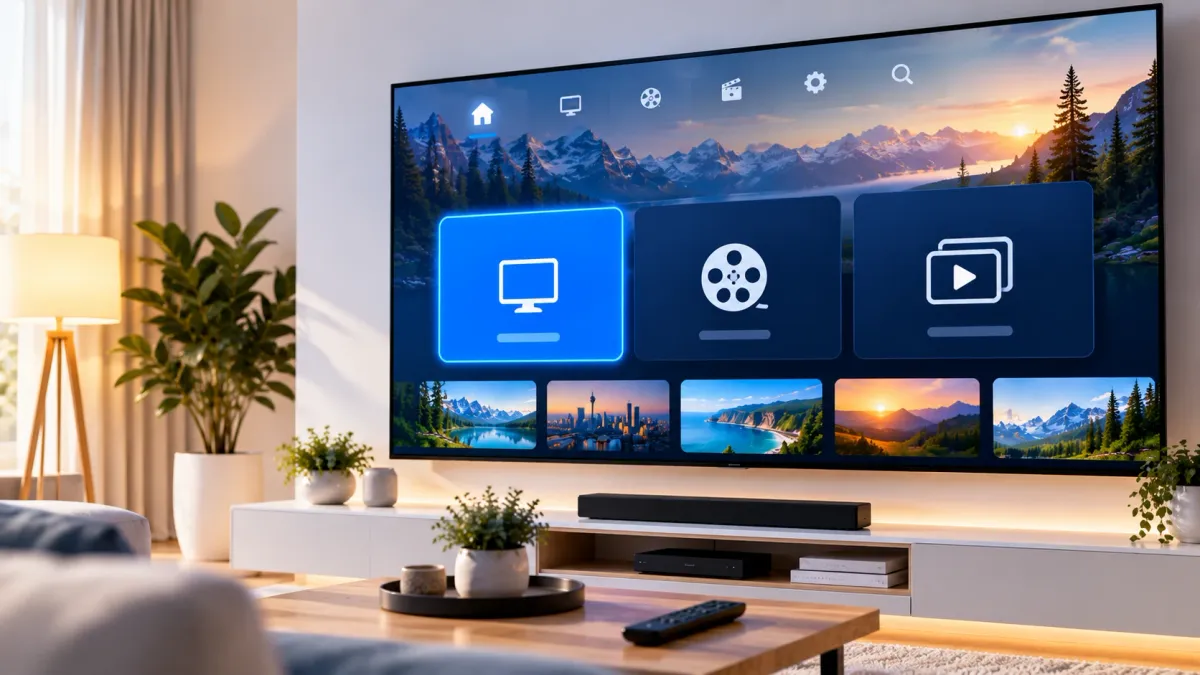
IBO Pro ist eine IPTV App, mit der du Live-TV, Filme und Serien über deine Zugangsdaten abspielst. Wie alle Player enthält auch diese App selbst keine Sender. Die Inhalte kommen von deinem IPTV-Dienst, zum Beispiel von IPTVDEPRO. Die App punktet mit einer klaren Oberfläche, einem integrierten Programmführer und getrennten Bereichen für Live-TV, Filme und Serien.
Der Player wird von einem unabhängigen Entwickler angeboten. Wir stehen in keiner Verbindung zur App, nutzen sie aber häufig mit unseren Kunden, weil sie auf vielen Fernsehern stabil läuft.
Kompatible Geräte
- Samsung Smart TV (Tizen)
- LG Smart TV (webOS)
- Android TV und Google TV
- Android-Boxen, Smartphones und Tablets
- Fire TV Stick (je nach Verfügbarkeit im Appstore oder über Downloader)
Ob die App für dein Modell verfügbar ist, siehst du im App-Store deines Fernsehers. Falls nicht, sind IBO Player oder HOT IPTV gute Alternativen. Eine Übersicht bietet unsere Seite IPTV Geräte.
IBO Pro installieren
Smart TV (Samsung, LG)
- Öffne den App-Store deines Fernsehers über die Home-Taste.
- Suche nach „IBO Pro“ und wähle die App aus.
- Tippe auf „Installieren“ und warte, bis der Download abgeschlossen ist.
- Starte die App. Auf dem Startbildschirm erscheinen MAC-Adresse und Device Key.
Android TV und Smartphone
Suche die App im Google Play Store und installiere sie wie jede andere App. Nach dem Öffnen siehst du ebenfalls MAC-Adresse und Device Key.
Fire TV Stick
Schau zuerst im Amazon Appstore. Wenn der Player dort nicht verfügbar ist, installierst du die App über die Downloader-App von der offiziellen Website des Entwicklers. Die einzelnen Schritte – inklusive Freigabe für Apps unbekannter Herkunft – zeigt unsere Anleitung IPTV Fire Stick.
IBO Pro aktivieren
Nach der Installation läuft die App zunächst in einer Testphase. Danach verlangt der Entwickler in der Regel eine einmalige Aktivierung pro Gerät, die du auf der offiziellen Website der App mit deiner MAC-Adresse durchführst. Diese Gebühr geht direkt an den App-Anbieter und hat nichts mit deinem IPTV-Abo zu tun. Unser Tipp: Nutze die Testphase der App für deinen IPTV Test. So prüfst du beides gleichzeitig.
IPTV-Zugangsdaten hinzufügen
- Notiere MAC-Adresse und Device Key vom Startbildschirm der App.
- Öffne die offizielle Website der App auf Smartphone oder PC (die Adresse steht in der App).
- Melde dich mit MAC-Adresse und Device Key an.
- Füge eine neue Playlist hinzu: Name, Playlist-URL (M3U) oder Xtream-Daten mit Server, Benutzername und Passwort.
- Speichern und die App auf dem Fernseher neu starten.
Nach dem Neustart lädt der Player Senderliste, EPG und Mediathek. Beim ersten Mal kann das ein bis zwei Minuten dauern. Wenn du Hilfe brauchst, schick uns deine MAC-Adresse per WhatsApp.
Welcher Player passt besser zu dir?
Beide Player funktionieren nach demselben Prinzip und laufen mit unserem Dienst zuverlässig. Die Unterschiede liegen im Detail: Oberfläche, Menüführung und die Liste der unterstützten Fernsehermodelle. Manche Kunden finden die Kategorien in der einen App übersichtlicher, andere bevorzugen die Suchfunktion der anderen. Eine allgemeingültige Empfehlung gibt es nicht.
Unser Rat: Installiere beide Apps während deines Tests und nutze die kostenlose Testphase der Entwickler. Schau mit beiden einen Abend lang fern, schalte zwischen Sendern um und öffne den Programmführer. Die App, die sich auf deinem Fernseher schneller und angenehmer anfühlt, aktivierst du anschließend dauerhaft. Achte beim Vergleich vor allem darauf, wie schnell ein Sender startet und wie gut du dich mit der Fernbedienung durch die Menüs bewegst – das sind die Punkte, die im Alltag am meisten zählen. Die Anleitung für die Alternative findest du unter IBO Player.
Fehlerbehebung
„Playlist nicht gefunden“
Prüfe, ob du die Playlist unter der richtigen MAC-Adresse gespeichert hast. Groß- und Kleinschreibung sowie Doppelpunkte müssen exakt stimmen.
App startet, aber Sender laden nicht
Starte Fernseher und Router neu und lade die Playlist in der App erneut. Weitere Lösungen findest du im Ratgeber IPTV lädt nicht.
Schlechte Bildqualität oder Ruckler
Nutze nach Möglichkeit ein LAN-Kabel und prüfe die Geschwindigkeit am Fernseher. Tipps zur Optimierung stehen in IPTV Bildqualität verbessern.
Testphase abgelaufen
Zeigt der Player einen Hinweis zur Aktivierung, ist die Testphase der App vorbei. Das betrifft nur die App, nicht deinen IPTV-Zugang. Nach der Aktivierung läuft alles wie gewohnt weiter.
Du hast noch keinen IPTV-Zugang? Dann wirf einen Blick auf unsere Pakete oder fordere zuerst einen Test an.
Häufige Fragen zur App
Worin unterscheidet sich die App von IBO Player?
Beide sind IPTV-Player mit ähnlichem Prinzip: Du fügst deine Playlist über MAC-Adresse und Device Key hinzu. Sie stammen aber von unterschiedlichen Anbietern und unterscheiden sich in Oberfläche, Geräteauswahl und Aktivierung.
Ist die App kostenlos?
Nach der Installation gibt es eine Testphase. Danach ist meist eine einmalige Aktivierung beim App-Anbieter nötig. Den aktuellen Preis findest du auf der offiziellen Website der App.
Kann ich die App auf mehreren Geräten nutzen?
Ja, aber jedes Gerät hat eine eigene MAC-Adresse und muss einzeln eingerichtet und gegebenenfalls aktiviert werden.
Wo gebe ich die Zugangsdaten ein?
In der Regel auf der offiziellen Website der App. Dort meldest du dich mit MAC-Adresse und Device Key an und fügst deine Playlist hinzu. Manche Versionen erlauben die Eingabe auch direkt in der App.
Erst testen, dann entscheiden
Schreib uns auf WhatsApp: Wir richten deinen Test ein, helfen bei der Installation und beraten dich zu den Paketen.