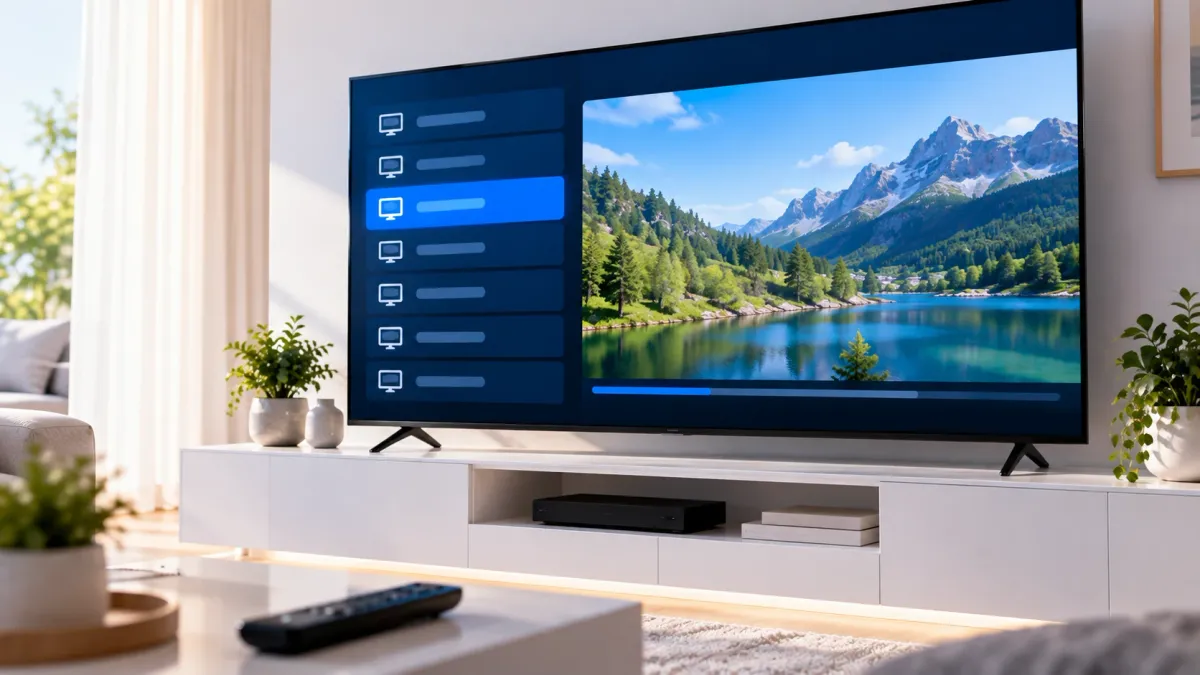
Samsung-Fernseher gehören zu den beliebtesten Geräten für IPTV. Du brauchst keinen zusätzlichen Stick, sondern installierst die App direkt auf dem Fernseher. In dieser Anleitung zeigen wir dir, wie du IPTV auf deinem Samsung Smart TV einrichtest.
Voraussetzungen
- Ein Samsung Smart TV mit Tizen-Betriebssystem (in der Regel Modelle ab etwa 2017)
- Eine stabile Internetverbindung, am besten per LAN-Kabel
- Ein Samsung-Konto für den App-Store
- Deine IPTV-Zugangsdaten aus dem Test oder deinem Paket
Schritt 1: Die passende App wählen
Samsung erlaubt nur Apps aus dem eigenen Store. Für IPTV haben sich diese Player bewährt:
- IBO Player – übersichtlich, auf vielen Modellen verfügbar
- IBO Pro – moderne Oberfläche mit integriertem Programmführer
- HOT IPTV – schlank, gut für ältere Geräte
Welche App auf deinem Samsung Smart TV am besten läuft, hängt vom Modell ab. Im Zweifel installierst du zwei Apps und vergleichst.
Schritt 2: App installieren
- Drücke die Home-Taste auf der Fernbedienung.
- Öffne Apps (das Symbol mit den vier Quadraten).
- Tippe auf die Lupe und gib den Namen der App ein.
- Wähle die App aus und tippe auf Installieren.
- Öffne die App nach der Installation.
Schritt 3: Zugangsdaten hinzufügen
Die meisten Apps für Samsung arbeiten mit der MAC-Adresse des Fernsehers:
- Notiere MAC-Adresse und Device Key, die beim Start der App angezeigt werden.
- Öffne die Website der App auf dem Smartphone oder PC.
- Melde dich mit MAC-Adresse und Device Key an.
- Füge deine Playlist hinzu (M3U-Link oder Xtream-Daten).
- Starte die App auf dem Fernseher neu.
Die Senderliste erscheint nun. Beim ersten Laden kann das einen Moment dauern.
Schritt 4: Einstellungen optimieren
- Bildmodus: Wähle im Menü des Fernsehers „Film“ oder „Standard“ statt „Dynamisch“ für natürlichere Farben.
- Energiesparmodus: Schalte ihn aus, da er manche Apps verlangsamen kann.
- Updates: Halte Fernseher-Software und App aktuell.
Typische Probleme auf dem Samsung Smart TV
App nicht im Store
Nicht jede App ist für jedes Modell verfügbar. Probiere eine Alternative oder schließe einen Fire TV Stick an.
Stream ruckelt
Samsung-Fernseher haben oft ein schwächeres WLAN-Modul als Streaming-Sticks. Ein LAN-Kabel hilft meist sofort. Weitere Tipps im Ratgeber IPTV ruckelt.
App reagiert langsam
Schließe andere Apps im Hintergrund und starte den Fernseher komplett neu: Halte dazu die Ein/Aus-Taste der Fernbedienung einige Sekunden gedrückt, bis das Samsung-Logo erscheint.
Keine Sender nach dem Hinzufügen
Prüfe die MAC-Adresse auf der Website der App. Ein vertauschtes Zeichen genügt, und die Playlist wird nicht gefunden. Mehr dazu unter IPTV lädt nicht.
Welche Modelle eignen sich besonders?
Grundsätzlich funktionieren die meisten Samsung-Fernseher mit Tizen. Neuere Modelle haben schnellere Prozessoren und mehr Speicher – das merkst du beim Umschalten, im Programmführer und beim Starten von Filmen. Bei sehr alten Geräten kann es sein, dass eine App gar nicht mehr angeboten wird. Dann ist ein Streaming-Stick die einfachste Lösung.
Ton über Soundbar oder AV-Receiver
Wenn du den Ton über eine Soundbar ausgibst, verbinde sie per HDMI-ARC oder eARC. Stelle in den Toneinstellungen des Fernsehers das Ausgabeformat bei Problemen auf „PCM“. So vermeidest du, dass Mehrkanalton aus der IPTV-App nicht korrekt weitergegeben wird und der Ton aussetzt.
Kindersicherung und Profile
Viele IPTV-Apps bieten eine PIN-Sperre für bestimmte Kategorien. Zusätzlich kannst du in den Einstellungen des Fernsehers einzelne Apps sperren. Nutze beides, wenn Kinder den Fernseher allein bedienen.
Automatische Updates
Samsung aktualisiert Apps im Hintergrund, wenn die Funktion aktiviert ist. Das ist praktisch, kann aber gelegentlich Einstellungen zurücksetzen. Wenn deine IPTV-App nach einem Update keine Sender mehr zeigt, prüfe zuerst, ob die Zugangsdaten noch hinterlegt sind.
Fernseher oder Stick?
Wer einen aktuellen Samsung-Fernseher besitzt, braucht meist kein zusätzliches Gerät. Ist die App auf deinem Modell langsam oder nicht verfügbar, bringt ein Stick am HDMI-Anschluss die aktuellen Apps und oft auch eine schnellere Bedienung – ohne dass du den Fernseher ersetzen musst.
Fazit
Mit der richtigen App ist IPTV auf dem Samsung Smart TV in wenigen Minuten eingerichtet. Wenn du Hilfe brauchst, schreib uns per WhatsApp – wir führen dich Schritt für Schritt durch die Einrichtung. Für LG-Geräte findest du eine eigene Anleitung unter IPTV auf LG Smart TV.